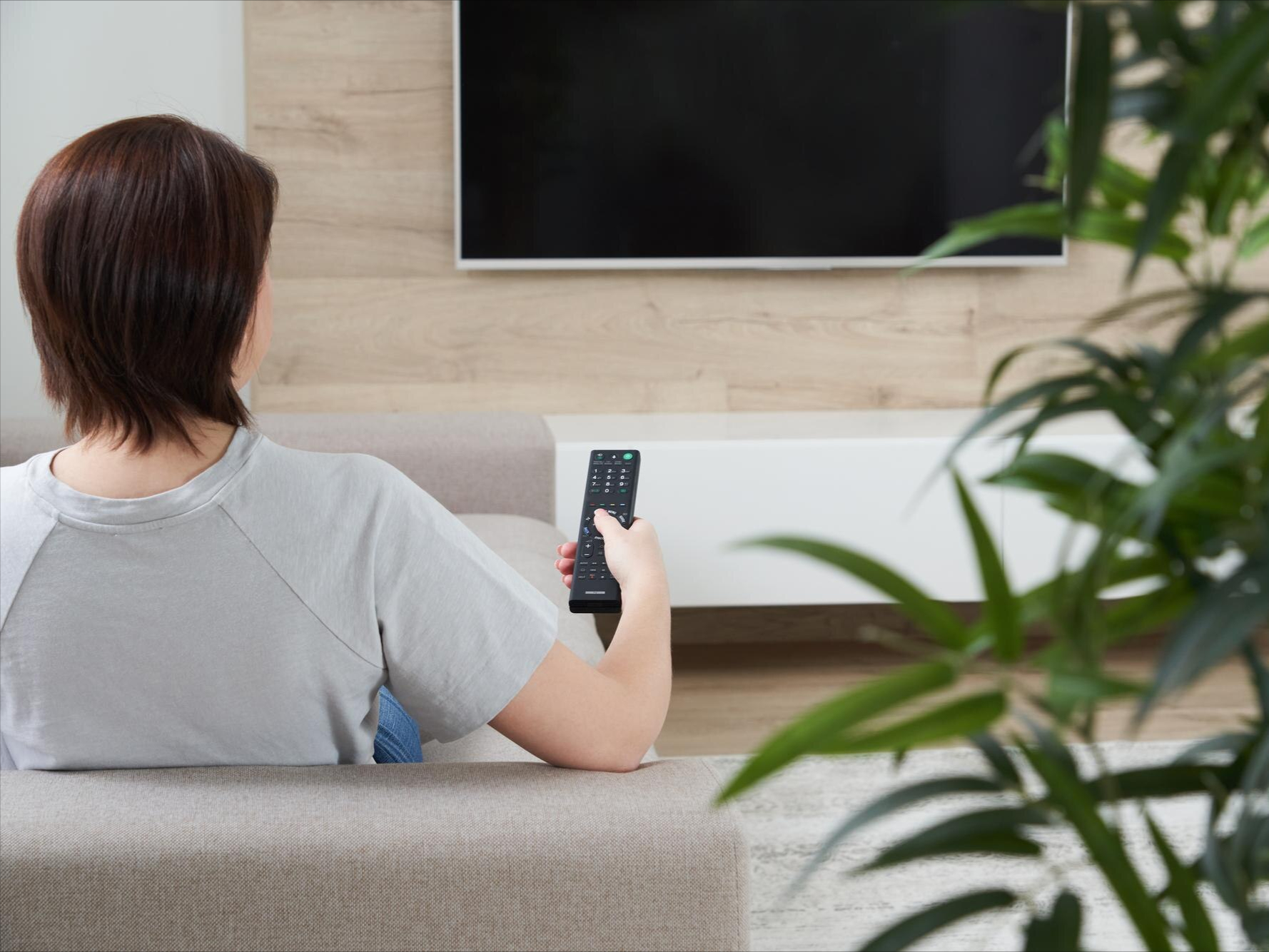
Kenapa Perlu Tahu Cara Mirroring HP ke TV
Layar HP sering terasa terlalu kecil saat digunakan untuk menonton film, membagikan foto, atau melakukan presentasi. Untungnya, kamu bisa menyambungkan HP ke TV tanpa kabel dengan fitur mirroring. Praktis, tanpa perlu membeli kabel tambahan, dan dapat digunakan di berbagai merek HP dan TV.
Apa Itu Mirroring?
Mirroring adalah fitur yang memungkinkan layar HP ditampilkan langsung di layar TV. Semua yang kamu buka di HP—seperti video YouTube, percakapan WhatsApp, atau game akan muncul secara real-time di layar televisi.
Tiga Cara Menyambungkan HP ke TV Tanpa Kabel
1. Menggunakan Fitur Screen Mirroring atau Smart View (untuk Android)
Cocok untuk pengguna Samsung, Xiaomi, Oppo, Vivo, Realme.
Langkah-langkah:
- Pastikan HP dan TV terhubung ke jaringan WiFi yang sama.
- Geser menu notifikasi di HP dan cari opsi seperti “Smart View”, “Screen Mirroring”, atau “Wireless Display”.
- Pilih nama TV yang muncul pada daftar perangkat.
- Tunggu beberapa detik hingga layar HP muncul di TV.
Fitur ini biasanya sudah tersedia di sebagian besar HP Android keluaran 2020 ke atas.
2. Menggunakan Perangkat Streaming Tambahan (Chromecast atau Miracast)
Cocok untuk semua jenis HP dan TV biasa, selama TV memiliki port HDMI.
- Google Chromecast
- Sambungkan Chromecast ke port HDMI di TV.
- Instal aplikasi Google Home di HP.
- Hubungkan HP ke jaringan WiFi yang sama dengan Chromecast.
- Pilih perangkat yang tersedia di aplikasi Google Home dan tekan “Cast screen”.
- Miracast (AnyCast, EZCast, dll)
- Sambungkan perangkat Miracast ke port HDMI di TV.
- Ganti input TV ke HDMI.
- Aktifkan fitur Wireless Display di HP dan pilih perangkat Miracast yang muncul.
Perangkat tambahan seperti ini dapat dibeli mulai dari harga Rp150.000 dan umumnya cukup mudah dipasang.
3. Menggunakan AirPlay (untuk iPhone dan Apple TV)
Cocok untuk pengguna iPhone dan iPad.
Langkah-langkah:
- Pastikan iPhone dan Apple TV terhubung ke jaringan WiFi yang sama.
- Buka Control Center pada iPhone.
- Tekan ikon “Screen Mirroring”.
- Pilih nama perangkat Apple TV yang tersedia.
- Setelah beberapa detik, layar iPhone akan tampil di TV.
Fitur ini sangat berguna untuk menonton video, melakukan presentasi, atau sekadar menampilkan layar perangkat ke layar yang lebih besar.
FAQ Seputar Mirroring HP ke TV
Apakah semua TV bisa digunakan untuk mirroring?
Tidak semua TV mendukung fitur ini secara langsung. Namun, dengan bantuan perangkat seperti Chromecast atau Miracast, hampir semua TV bisa digunakan.
Apakah mirroring bisa dilakukan tanpa WiFi?
Beberapa perangkat Miracast mendukung koneksi tanpa WiFi melalui fitur direct wireless. Namun, kualitas koneksi biasanya tidak sebaik saat menggunakan WiFi.
Apakah bisa digunakan untuk main game?
Bisa. Namun, pastikan koneksi cukup stabil agar tidak ada delay, terutama saat bermain game yang memerlukan respons cepat.
Tips Tambahan
- Gunakan WiFi 5GHz untuk hasil yang lebih stabil.
- Tutup aplikasi lain saat mirroring agar performa lebih optimal.
- Periksa apakah TV mendukung fitur DLNA atau Miracast secara bawaan.
Penutup
Menampilkan layar HP ke TV secara wireless kini sangat mudah dan tidak perlu peralatan rumit. Dengan mengikuti tiga cara di atas, kamu bisa menikmati layar yang lebih besar untuk hiburan, pekerjaan, atau keperluan lainnya.
Langganan Newsletter KumpulanTrik.com dan dapatkan satu trik teknologi praktis setiap hari langsung ke email kamu. Gratis dan tanpa spam.


1 thought on “Cara Menyambungkan HP ke TV Tanpa Kabel (Mirroring Mudah untuk Semua Merek!)”